Показаны сообщения с ярлыком AutoCAD MAP. Показать все сообщения

пятница, 24 июля 2026 г.

Вставка растра GeoTIFF в чертеж через Raster Design

 На данный момент из ТопоРег растры идут в формате GeoTIFF - т.е. координаты "привязки" "зашиты" в сам растр.

При вставке такой растр иногда некорректно считывает единицы чертежа и растр "улетает"

Что нужно сделать:


!!!! Если чертежу присвоена СК MOLDREF99 !!!

В этом случае еденицы чертеже "метры" и соответственно нужно выбрать:


понедельник, 13 октября 2025 г.

Актуальная информация об открытых источниках WMS/WFS в Молдове (обновлено 13.10.2025)

Напоминаю что для добавления WMS/WFS слоев необходимо иметь прописанную СК MOLDREF99. Код ESPG:4026
----------------------------------------------------------------------------------------------------------------------------
Сводный список источников WMS:

Сводный список источников WFS:

  • Geodata.gov.md

----------------------------------------------------------------------------------------------------------------------------

Линейные карты 2017/ Line Map 2017:

карта является упрощённым аналогом классических карт 1:2000, собрана по ортофото 2016 года

WFS ссылка: https://geodata.gov.md/geoserver/maps/wfs/....
  • Base map 2017: roof outline - контур крыши
  • Base map 2017: fence - забор
  • Base map 2017: road edge - край проезжей части
  • Base map 2017: contour line - горизонтали основные
  • Base map 2017: contour line main - горизонтали утолщённые
  • и все остальное


WMS ссылка: 
https://geodata.gov.md/geoserver/maps/wms/Linemap_2017

-------------------------------------------------------------------------------------------

Cadastru.md

WMS ссылка: https://map.cadastru.md/geoserver/wms
Доступные слои: 
  • cladiri cadastrale - stratul cladirilor din baza de date grafice a Registrului Bunurilor Imobile
  • terenuri cadastrale - stratul terenurilor din baza de date grafice a Registrului Bunurilor Imobile
  • sectoare cadastrale
  • Localitate
  • Stat
  • Punctul de adresă a construcției
  • Strada
  • UAT 1
  • UAT 2
  • alte...
--------------------------------------------------------------------------------------------

Хочу выразить признательность тем лицам, которые приложили немало усилий чтобы эти данные были доступны в открытом доступе (без логина/пароля)


вторник, 2 октября 2018 г.

Converting a Drawings Coordinate System

For one reason or another drawings sometimes need to be moved from one coordinate system (datum) to another.  A classic example may be moving from a NAD 27 datum to a NAD 83.  Whatever the case may be, how might one perform this translation as accurately as possible?
Read more...

вторник, 24 ноября 2015 г.

Как отправить WMS на задний план в Autocad MAP3D

Часто бывает что после каких-то манипуляции WMS слой закрывает другие объекты. Перемещение слоя вверх/вниз в Task Pane не всегда решает эту проблему.
В этом случае необходимо просто выбрать WMS слой как объект и отправить его на задний план.
В окне чертеже выполняем правый клик, выбираем Quick select

Далее выбираем в Object type: ACMAPGISGRIDSURF.... и выставляем Operator: Select All. Нажимаем Ок

Теперь у нас получается выбранным WMS слой. Осталось (ничего ни кликая по "дороге"!!!) нажать кпопку Send to Back. 

Теперь все должно быть видно

четверг, 3 февраля 2011 г.

Подключение к WMS/WFS сервису АЗОК НФГ в AutoCAD Map3D

В данной заметке опишу порядок действий для подключенияк сервису WMS/WFS АЗОК НФГ в AutoCAD Map3D.


Здесь можно почитать что такое WMS /  WFS на английском. 
В просторечии WMS - передача картматериала/геоданных через интернет как геопривязанного изображения под размер текущего окна карты. Локально у пользователя ничего не сохраняется.
WFS же передача геоданных как "векторных" данных.


Для подключения к сервису АЗОК НФГ необходимо иметь учётную запись. Регистрация и и авторизация происходит здесь


Если вы уже грамотный пользователь и знаете что как, ниже приведены линки на сервисы:
WFS link: http://geoportal.md/en/default/wfs/private  
WMS link: http://geoportal.md/en/default/wms/private

Подключение к сервису WMS АЗОК НФГ
Первым делом укажите систему координат текущего чертежа, например MOLDREF99. Это описано в ранее опубликованной статье.
Убедитесь что Task Pane включён: View - Task Pane: checked
Кликните Task Pane-Data-Connect to data
В открывшемся окне устанавливаем:
Add WMS connection - Connection name; Server name or URL: http://geoportal.md/en/default/wms/private 
Version заполняем как указано ниже, и наживаем Connect
Появляется окно ввода имя пользователя и пароля. Вводим, ставим галочку remember password
Если всё правильно, появится список слоёв доступных для использования

Выбираете необходимые слои, и нажимаете Add to Map.
При необходимости печати на больших форматах слоёв WMS необходимо поставить галочку "Cache WMS data". Это позволит загружать необходимое кол-во тайлов на требуемую зону.
В зависимости от скорости вашего интернет соединения, должна появится картинка вроде этой:
С помощью Task Pane можно включать и выключать видимость слоёв, менять порядок - что особенно полезно с непрозрачными слоями, ортофото должен быть в самом низу.


При сохранении чертежа, сохраняться и настройки подключения. Для новых чертежей необходимо создавать подключения по новой.


Подключение к сервису WFS АЗОК НФГ
Подключение к сервису WFS практически идентично WMS, нужно выбрать Add WFS connection и использовать адрес для WFS сервиса:
http://geoportal.md/en/default/wfs/private 

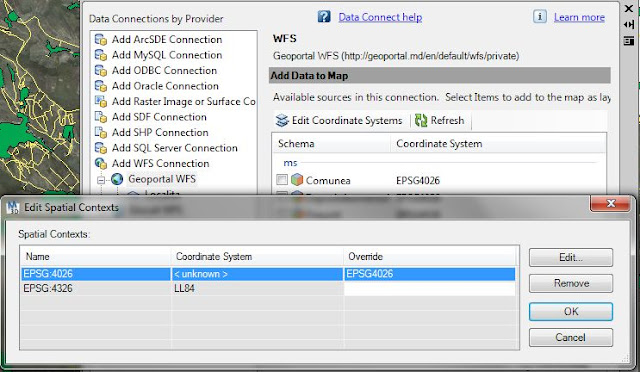
При открытии WFS возможна ситуация когда AutoCAD Map "не находит" MR99. В этом случае на этапе выбора слоя для загрузки нужно поменять СК "unknown" на "MR99"
Для этого кликните на "unknown" в "Data conect" / "Coordinate system", появится окошко "Edit spatial Contexts" и там в строке  EPSG4026 в колонке "Override" выставьте ещё раз MOLDREF99 / EPSG4026


З.Ы. Некоторые слои WMS появятся только после определённого масштаба.

среда, 14 апреля 2010 г.

AutoCAD MAP 3D & MOLDREF99

День добрый
В этой заметке распишу несложную в принципе методику добавления системы координат MOLDREF99 в AutoCAD MAP3D. Это применимо к версии 2009, но в 2008 и 2010 разницы мною замечено не было.


Map->Tools->Define global coordinate system: 
  • Category->Moldavia
  • Define:
    • General TAB
      • Code: epsg4026
      • Units: meters
      • Description: MOLDREF99
      • Coordinate system type->Geodetic->Select: World Geodetic System WGS84
    • Projection TAB
      • Projection: Transverse Mercator
      • False origin: 
        • Northing: -5000000
        • Easting: 200000
      • Projection parameters:
        • Origin latitude: 0
        • Scale reduction: 0.99994
        • Central meridian: 28d24'
->OK->Close

Возможен такой вариант, что после добавления вы захотите посмотреть свойства созданной системы координат и увидите что масштабный коэффициент не равен 0.99994 а равен 1. Не пугайтесь, просто у вас в настройках Format->Units: Leght: Precision стоит значение не 0.00000 а с меньшим кол-вом знаков после запятой. Например 0.00 И тогда значение масштабного коэффициента ВИЗУАЛЬНО округляется и становится равным 1. Но реально сохранено правильное значение.


После того как добавили систему координат, в AutoCAD MAP3D необходимо указать в какой системе координат ваш чертёж. Только после этого вы сможете использовать сервисы WMS/WFS как подложки для вашего чертежа.
Итак "прикрутим" MOLDREF99 к текущему чертежу:


Map->Tools->Assign Global Coordinate system:
  • Current drawing
    • code: epsg4026 (либо можете выбрать их списка)
->Ok


Чтобы проверить какая у вас сейчас система координат нужно просто ещё раз выполнить вышеуказанную последовательность действий, и в поле Code / Description вы увидите код и описание текущей системы координат

Успехов


З.Ы. На Windows 7 возможна ситуация когда при попытке сохранения СК появится сообщение типа "cannot add coordinate system to the dictionary". Закройте AutoCAD, правый клик на ярлыке запуска, и выбираете "запуск от имени администратора". Повторите описание СК.